АННОТАЦИЯ
Настоящий документ содержит руководство пользователя при работе в программе «Weldbook».СОДЕРЖАНИЕ
1. Область применения
2. Подготовка к работе
3. Блок «Входной контроль»
ОПРЕДЕЛЕНИЯ, ОБОЗНАЧЕНИЯ И СОКРАЩЕНИЯ
В настоящем документе применяются следующие сокращения, определения с соответствующими расшифровками:| Сокращения | Значения |
|---|---|
| БД | База данных |
| heat | плавка |
| ЖВК | Журнал входного контроля качества материалов |
| Термин | Определения |
|---|---|
| Акт входного контроля | Акт о результатах проверки изделий, конструкций |
| Запрос на инспекцию | Запрос на проведение инспекции на прием и проведение работ |
| Сертификат | Документ о качестве изделий, конструкций |
Введение
1.Область применения
Областью применения программы «Weldbook» является сварочное производство и сварка технологических трубопроводов.1.1.Описание возможностей
Программа «Weldbook» обеспечивает решение следующих задач:- Систематизированный учет первичной документации: входной контроль, изометрические чертежи и пр.
- Автоматический документооборот рабочей документации: координация и контроль при проведении сварочных работ и контроля качества сварки
- Генерация исполнительной документации
- Точная степень отслеживания работ на всех этапах
1.2.Перечень эксплуатационной документации
Эксплуатационная документация включает в себя:Руководство пользователя
2.Подготовка к работе
Порядок подключения к программе:Для начала работы с программой пользователи необходимо ввести логин и пароль в окне входа.
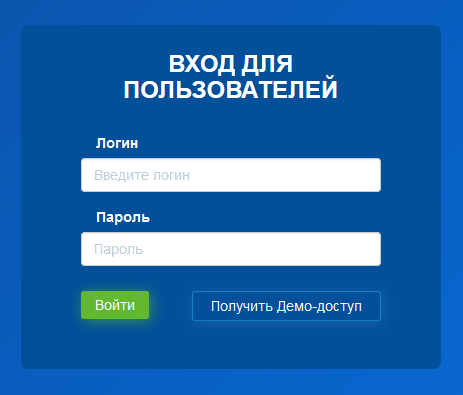
Рис.1 Страница авторизации
3.Блок «Входной контроль»
Функциональный блок «Входной контроль» представлен в виде четырех вкладок.
Рис.2 «Входной контроль»
3.1.Вкладка «Запросы на инспекцию»
В данной вкладке пользователь может создать запрос на инспекцию, а также просмотреть список всех запросов.3.1.1.«Создать запрос»
При нажатии на иконку «Создать запрос» загружается форма создания запроса на инспекцию.Форма создания запроса состоит из следующих секций:
Секция №1:
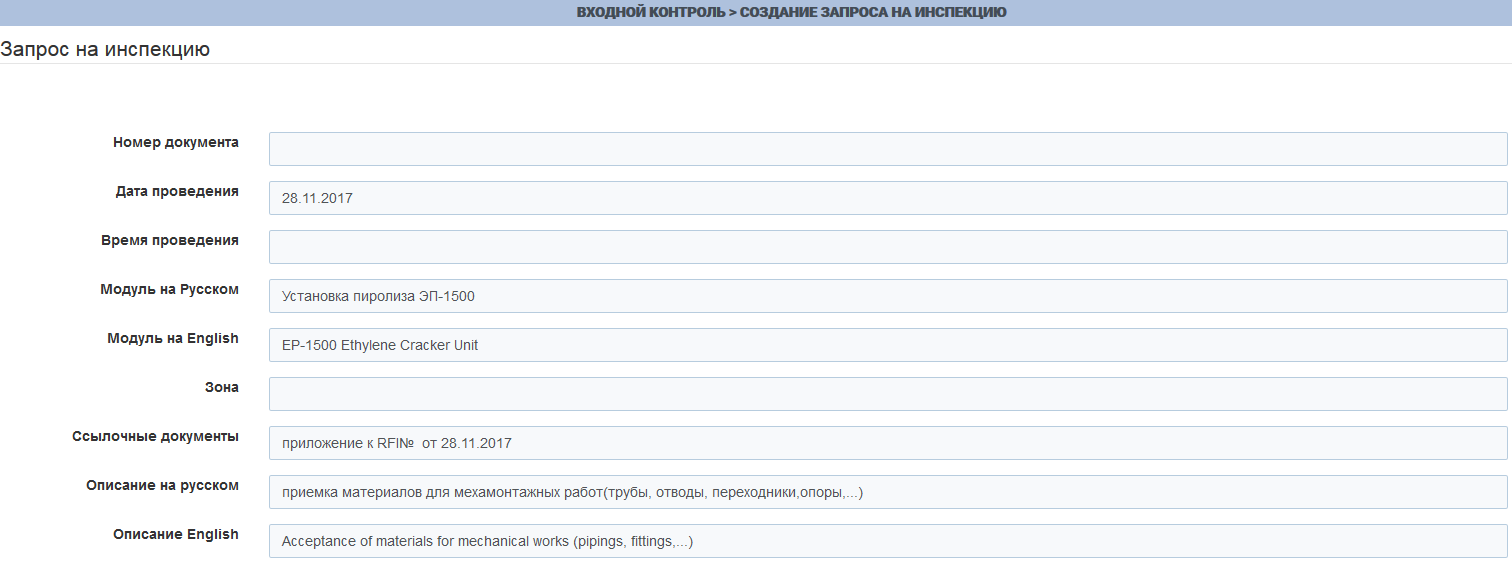
Рис.3 «Создание запроса»
- Номер документа: редактируемое поле, вводится с клавиатуры
- Дата проведения: редактируемое поле. Выбирается с помощью выпадающего календаря или вводится клавиатуры
- Время проведения: редактируемое поле. Выбирается с помощью выпадающего циферблата или вводится с клавиатуры.
- Модуль на русском: не редактируемое поле
- Модуль на English: не редактируемое поле
- Зона: редактируемое поле. Вводится с клавиатуры.
- Ссылочные документы: не редактируемое поле
- Описание на русском: не редактируемое поле
- Описание на English: не редактируемое поле
- представитель подрядчика (ФИО)
- должность представителя подрядчика
- представитель заказчика (ФИО)
- Направление
- Вид/Стадия контроля
- Объем контроля
- Метод контроля
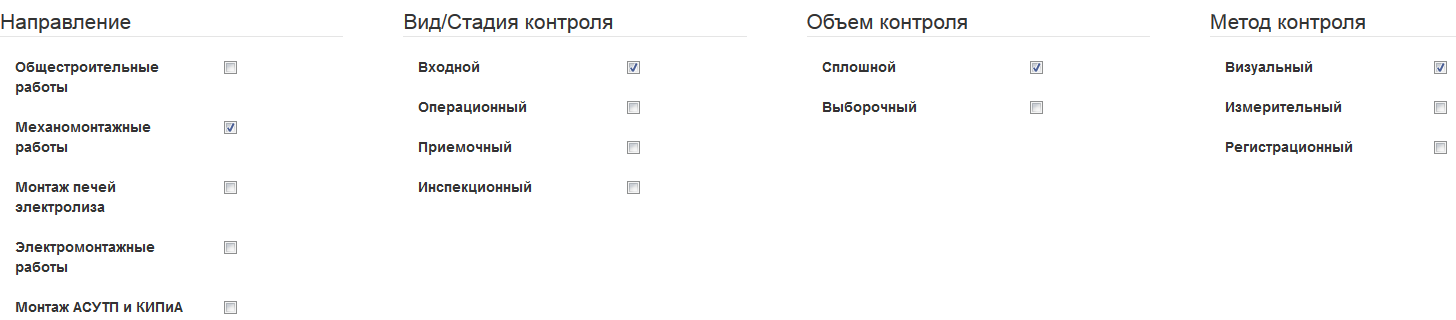
Рис. 4 «Создание запроса»
В данной секции располагается панель добавления элементов. По кнопке «Создать запрос» пользователь создает запрос на инспекцию.
3.1.2. «Реестр запросов»
При нажатии на иконку «Реестр» подгружается список реестров запросов на инспекцию в виде таблицы с названием «Входной контроль – Реестр запросов на инспекцию». Пользователь может настроить количество загружаемых строк, предусмотрена нумерация страниц.Таблица представлена следующими колонками:
- Пользователь: учетное имя инженера, создавшего запрос на инспекцию
- Номер: программно присвоенный номер реестра
- Количество инспекций: количество инспекций, входящих в реестр
- Количество заактированных инспекций: количество инспекций, по которым сформированы акты о результатах проверки
- Дата документа: дата проведения инспекции
- Функциональные кнопки
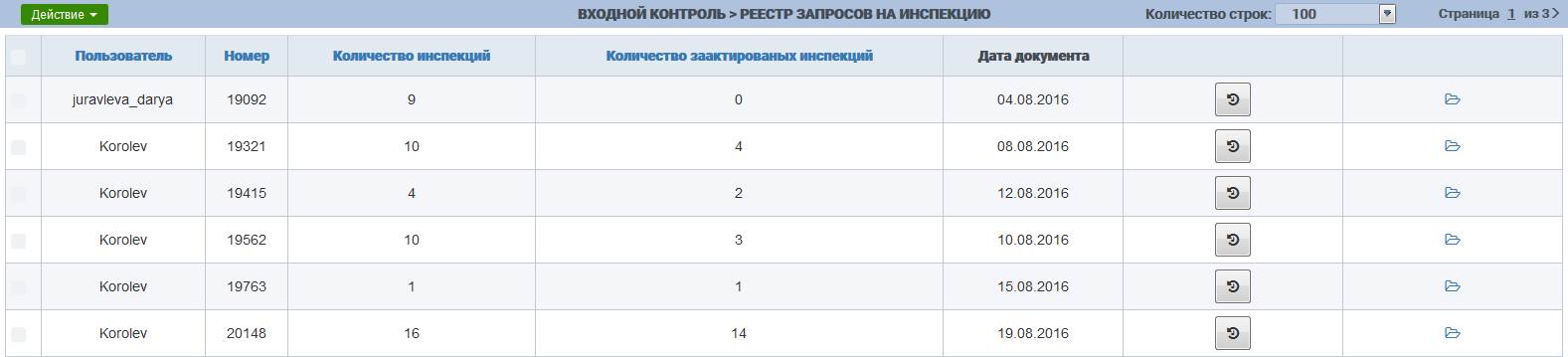
Рис.5 «Реестр запросов на инспекцию»
 при нажатии на данную кнопку загружается
следующая форма с детализированной
информацией:
при нажатии на данную кнопку загружается
следующая форма с детализированной
информацией:
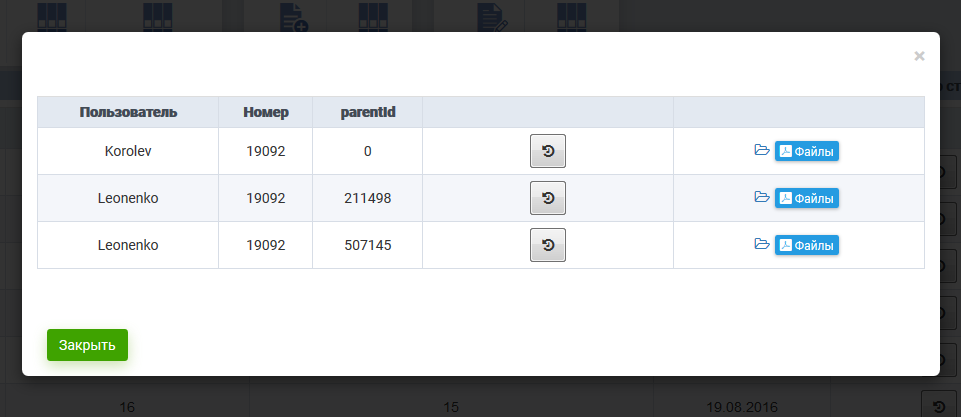
Рис. 6 Детализированная информация по реестру
3.1.2.2.Входной контроль / Запрос на инспекцию
При нажатии на функциональную кнопку загружается экранная форма запроса на
инспекцию. Пользователь имеет
возможность открыть документ в формате pdf с последующей печатью и сохранением.
загружается экранная форма запроса на
инспекцию. Пользователь имеет
возможность открыть документ в формате pdf с последующей печатью и сохранением.При нажатии на функциональную кнопку
 пользователь может загрузить
отсканированные и подписанные документы.
Процесс загрузки может вестись как по одному документу к каждой строке, так и массовой загрузкой с
автоматическим
прикреплением по названию файла.
пользователь может загрузить
отсканированные и подписанные документы.
Процесс загрузки может вестись как по одному документу к каждой строке, так и массовой загрузкой с
автоматическим
прикреплением по названию файла.
3.1.2.3.Входной контроль/ Изменения запроса на инспекцию
По кнопке «Изменить» открывается форма для редактирования запроса. Форма редактирования состоит из следующих секций:Секция №1:
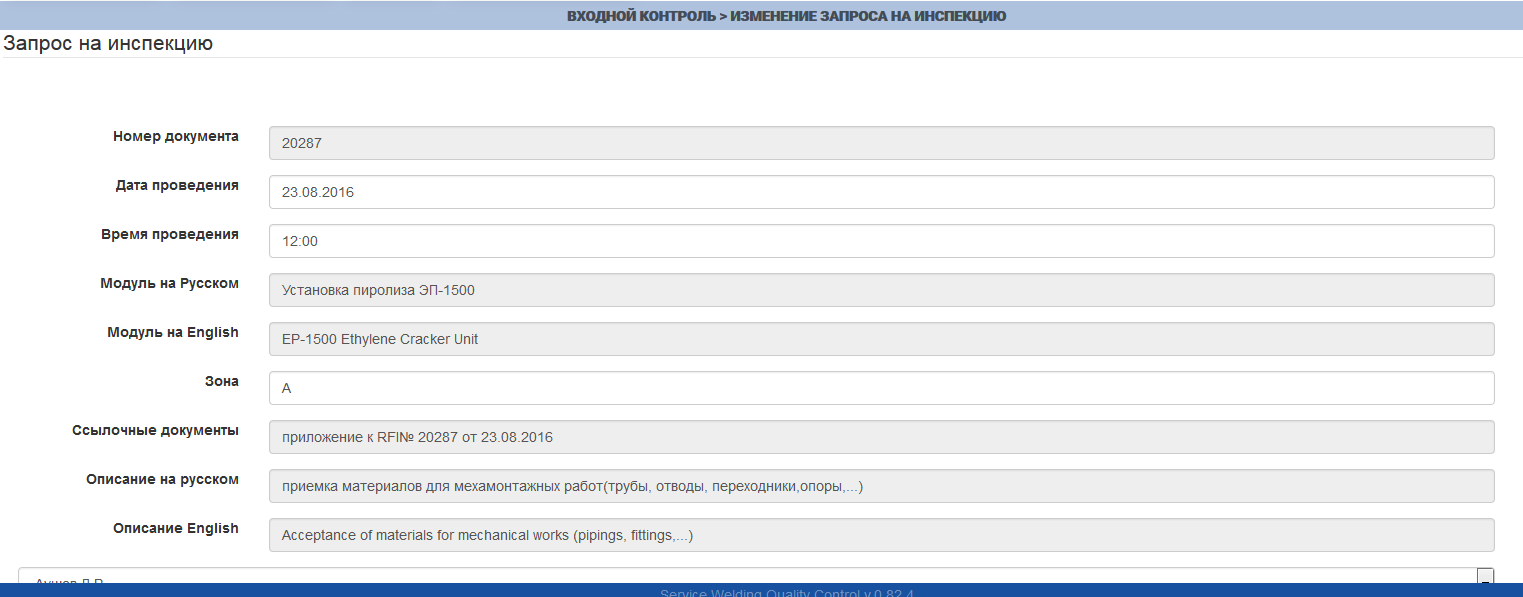
Рис.7 Секция №1. Данные по документу
- Номер документа: не редактируемое поле
- Дата проведения: редактируемое поле. Выбирается с помощью выпадающего календаря или вводится клавиатуры
- Время проведения: редактируемое поле. Выбирается с помощью выпадающего циферблата или вводится с клавиатуры.
- Модуль на русском: не редактируемое поле
- Модуль на English: не редактируемое поле
- Зона: редактируемое поле. Вводится с клавиатуры.
- Ссылочные документы: не редактируемое поле
- Описание на русском: не редактируемое поле
- Описание на English: не редактируемое поле
- представитель подрядчика (ФИО)
- должность представителя подрядчика
- представитель заказчика (ФИО)
В данной секции пользователь может отметить одно или более значений в каждом столбце.
- Направление
- Вид/Стадия контроля
- Объем контроля
- Метод контроля
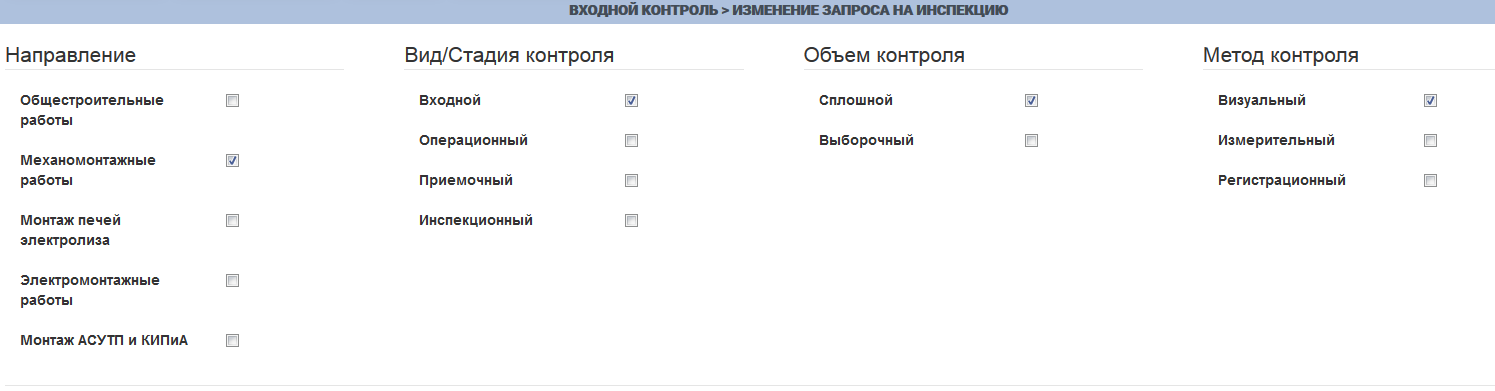
Рис.8 Секция №2
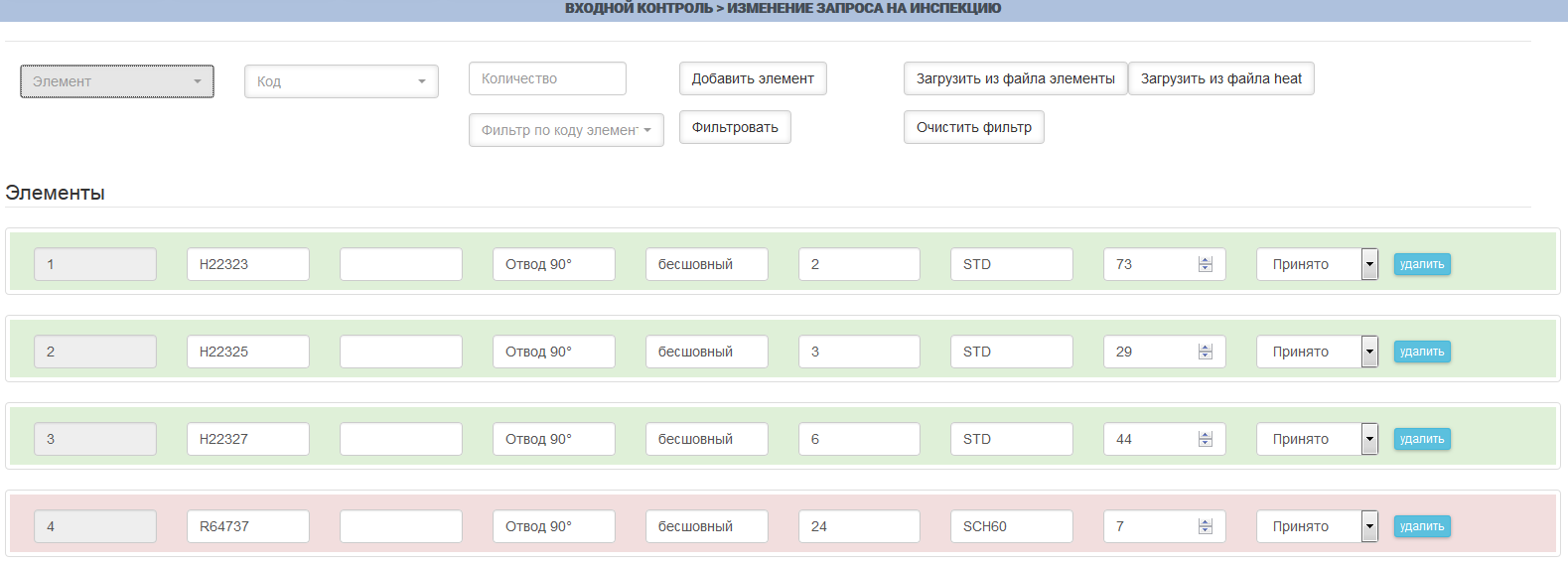
Рис. 9 Секция №3. Выбор элементов.
- Элемент
- Код
- Количество
- Фильтр по коду элемента
- Выбор значений для полей из выпадающего списка и добавления элемента с данными значениями по кнопке «Добавить элемент»
- Нажатие кнопки «Добавить элемент» без выбора значений из выпадающего списка. При этом добавляется строка с пустыми значениями по элементу, которые пользователь может ввести с клавиатуры.
- Выбор значений из выпадающего списка и нажатие кнопки «Фильтр. По кнопке «Сбросить фильтр» поиск по заданным условиям очищается.
- Также доступна опция «Загрузить из файла элементы» и «Загрузить из heat»
- Порядковый номер
- Код
- Heat
- Название элемента
- Спецификация
- Наружный диаметр
- Толщина
- Количество
- Состояние
- Примечание
3.1.3 Действие.
3.1.3.1. Действие «Создать акты»
Для создания акта необходимо отметить выбранную запись и нажать на ссылку «Создать акты».Осуществляется переход на страницу с формой ввода:
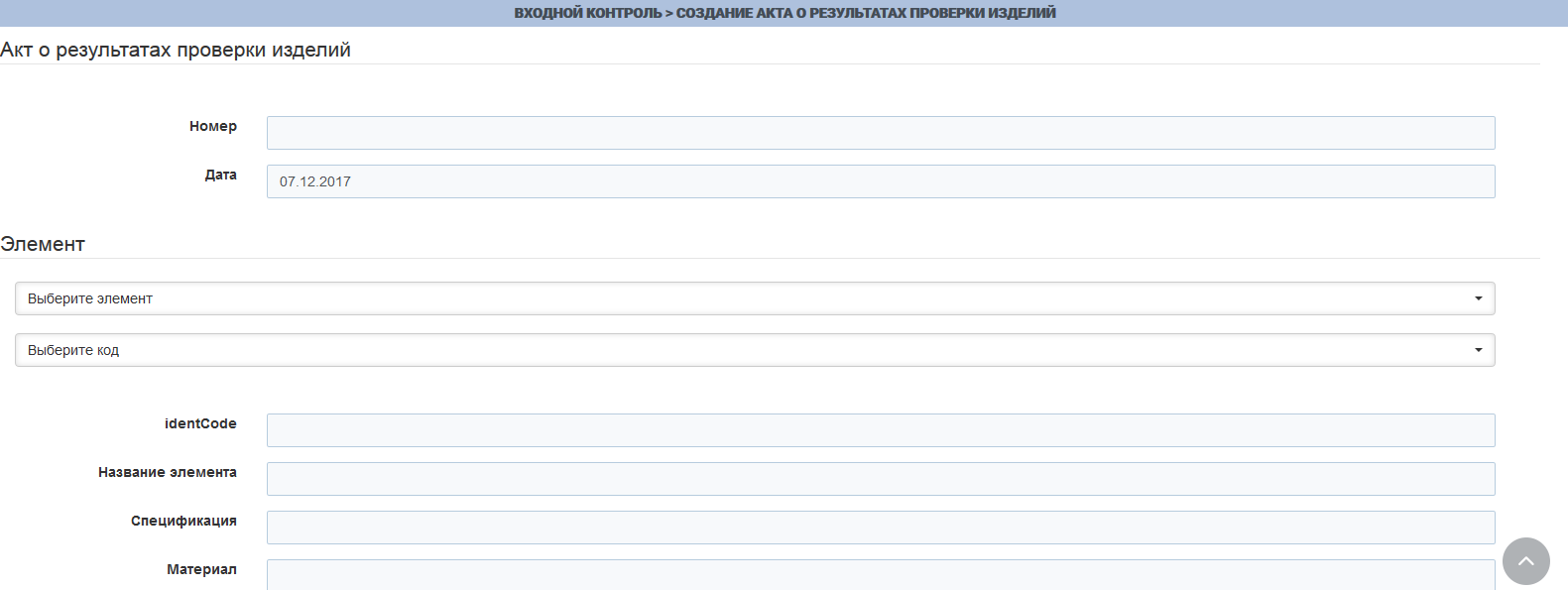
Рис.10 Форма ввода акта
- Номер
- Дата
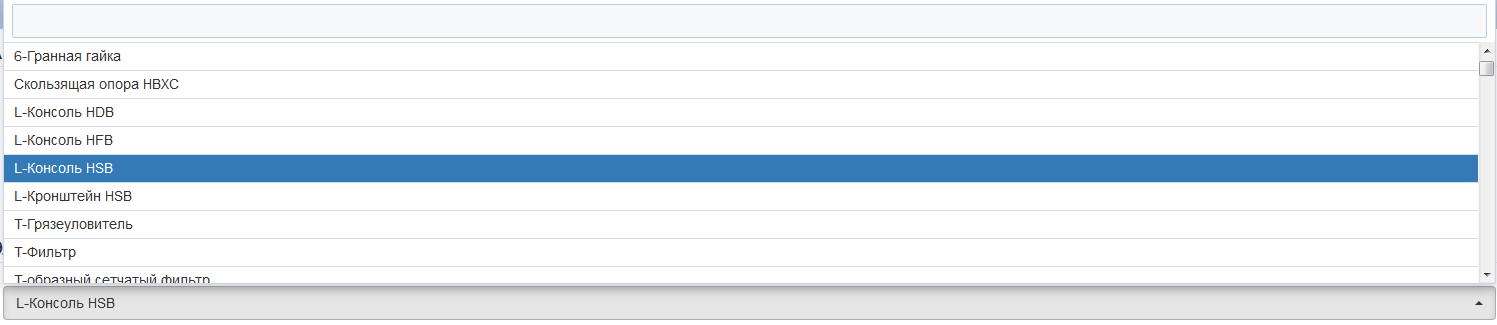
Рис.11 Выбор элемента
- identCode
- Название элемента
- Спецификация
- Материал
- НД
- Название элемента English
- Спецификация English
- Наружний диаметр, дюймы
- Номинальный диаметр, мм
- Толщина
- Толщина, мм
- Давление Lbs
- Давление кг/см2
- Номер сертификата
Сертификат выбирается пользователем из выпадающего меню. Далее идут необходимые для заполнения поля по данному сертификату:
- Название
- Номер
- Code
- Вид документа
- Вид документа English
- Стандарт
- Сталь
- Номер PL
- Вес
- Date
- Общее количество
- Осталось
- Производитель
- Типоразмер
- Номер плавки
- Номер НАКС
- Factory Number
- Item Number
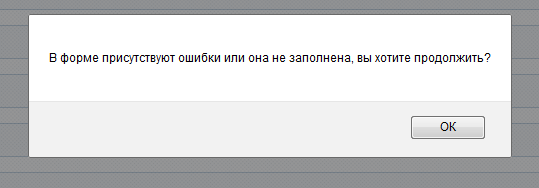
Рис. 12 Создание акта
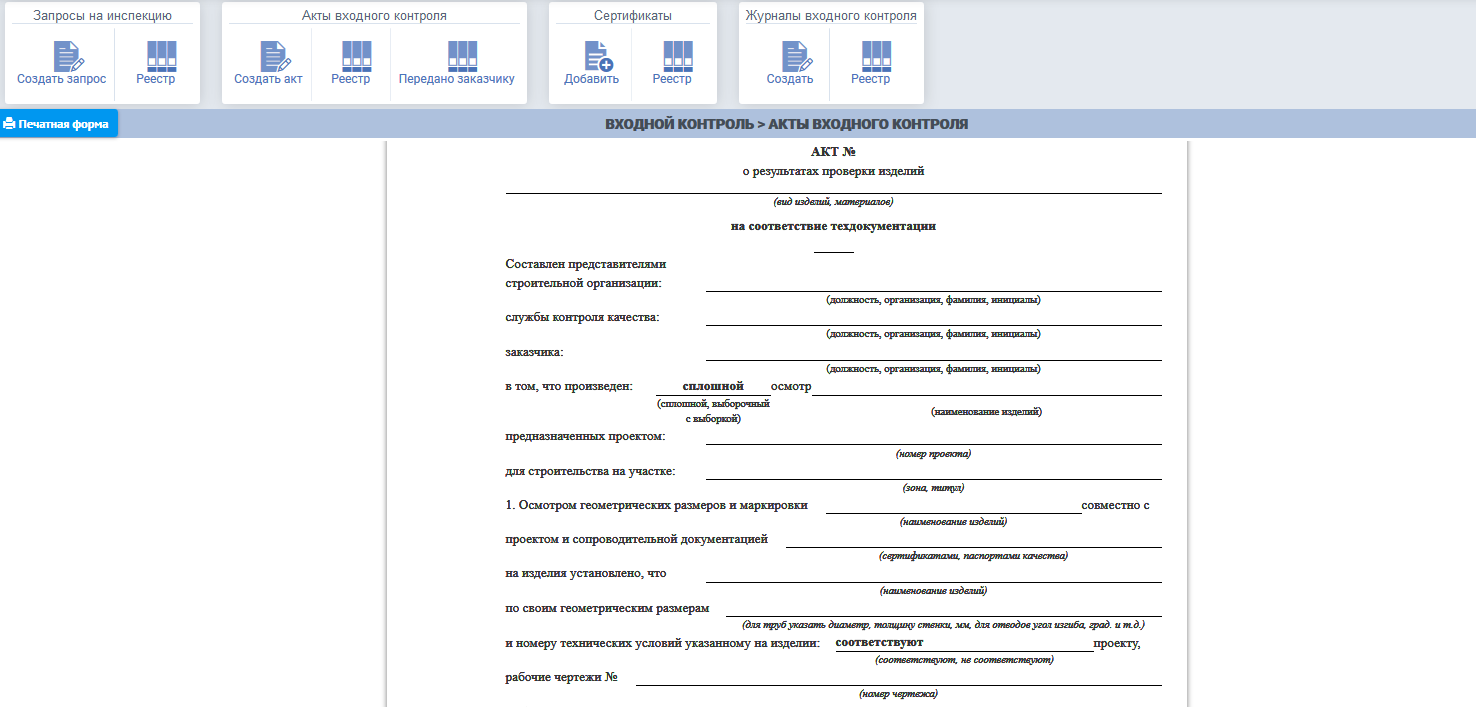
Рис. 13 Форма акта

Рис. 14 Созданные акты
3.1.3.2. Действие «Загрузить документы»
При выборе данного действия пользователь может загрузить файл с данными по материалам в формате xls.3.1.3.3. Действие «Сбросить фильтр»
Данное действие сбрасывает фильтр по заданным условиям.3.2. Вкладка «Акты входного контроля»
3.2.1. Реестр актов входного контроля
В данной вкладке пользователь может создать акт входного контроля и просмотреть реестр актов.3.2.2. «Создать акт»
При нажатии на иконку «Создать акт» загружается форма создания акта. Подробное описание дано в п. 3.1.3.1.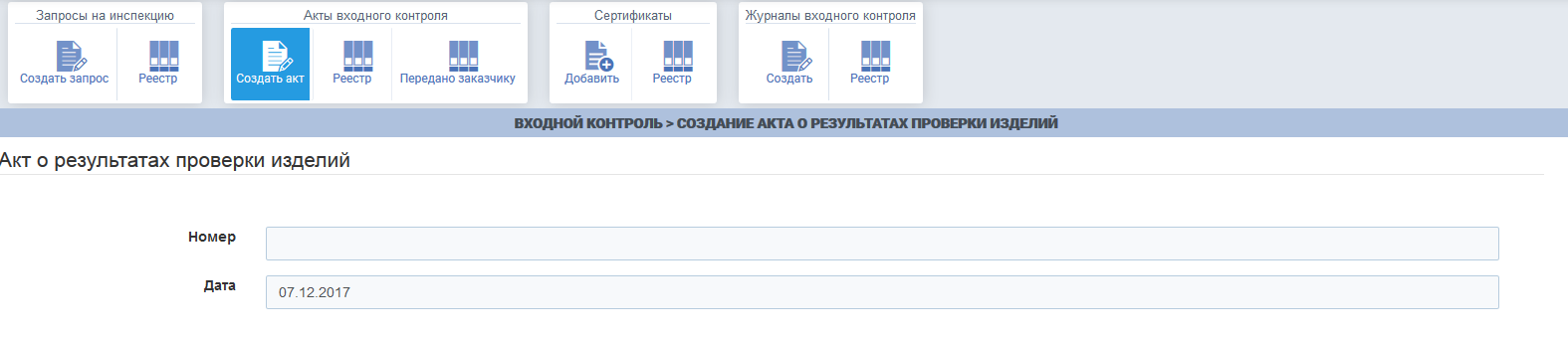
Рис. 15 Создать акт
3.2.3. «Реестр актов»
При нажатии на иконку «Реестр» подгружается список реестров актов в виде таблицы с названием «Входной контроль – Реестр актов входного контроля».
Пользователь может настроить количество загружаемых строк, предусмотрена нумерация страниц.
В центральной части страницы располагается фильтр по условиям. Значения полей выбираются с помощью клика на значение в выпадающем списке. При этом пользователь может выбрать несколько значений (в фильтре они будут показаны через запятую).
По кнопке «отфильтровать» загружается таблица значений, соответствующих выбранным условиям.

Рис. 16 Фильтр
- Пользователь: отображается учетное имя инженера, создавшего акт
- Номер: программно присвоенный номер акта
- Статус: отображает статус акта. Возможные состояния «подписан» и «на подписи»
- Организация
- Баланс: актуальный баланс акта входного контроля
- Количество: весь баланс акта
- Дата документа: дата создания акта
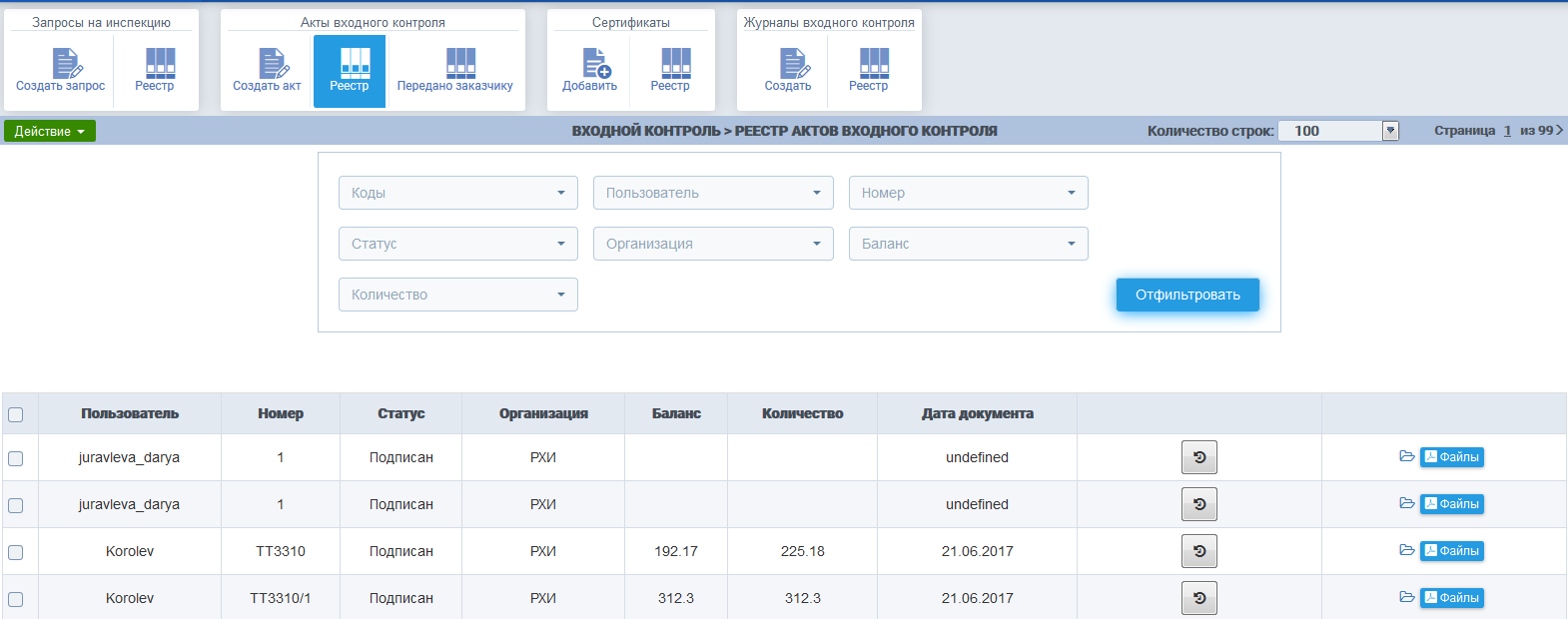
Рис. 17 Реестр актов
: при нажатии на данную кнопку загружается
следующая форма с детализированной информацией:
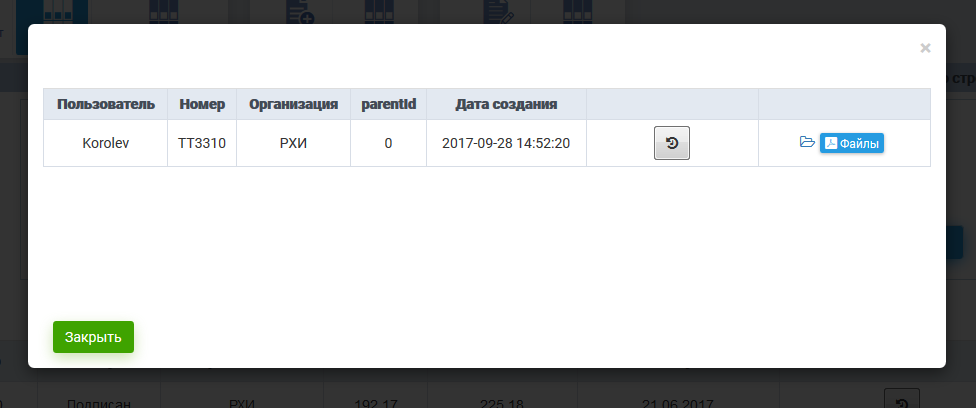
Рис. 18 Детализации
загружается экранная форма акта с
результатами проверки изделий. Пользователь имеет возможность открыть документ в
формате pdf с последующей печатью и сохранением.При нажатии на функциональную кнопку
пользователь может загрузить
отсканированные и подписанные документы. Процесс загрузки может вестись как по
одному документу к каждой строке, так и массовой загрузкой с автоматическим
прикреплением по названию файла.
3.2.4. Действие
Для применения действий необходимо отметить необходимые записи.- Действие «экспорт в онлайн таблицу»
При выборе данного действия пользователю необходимо выбрать период для экспорта
файла:
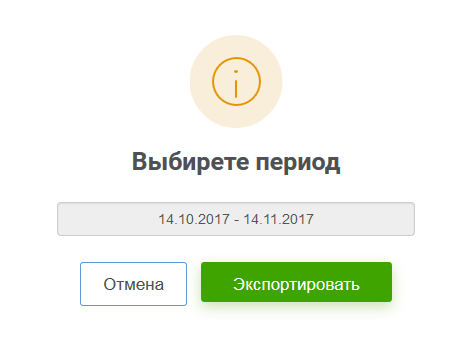
Рис. 19 Выбор периода - Действие «загрузить акты» При выборе данного действия пользователь может загрузить файлы с компьютера.
- Действие «импорт cert database» При выборе данного действия пользователь может выгрузить все сертификаты в формат xls
- Действие «создать реестр» При выборе данного действия пользователь создает реестр актов
- Действие «распечатать акты» При выборе данного действия загружается страница с экранной формой акта. По кнопке «печатная форма» пользователь переходит в режим распечатки/сохранения документа.
- Действие «сбросить фильтр» При выборе данного действия сбрасываются все выбранные условия
3.2.5. «Передано заказчику»
При нажатии на иконку «Передано заказчику» загружается таблица, содержащая сведения об акте, сотруднике, статусе проверки акта и организации. Для более удобного поиска предусмотрен фильтр по условиям.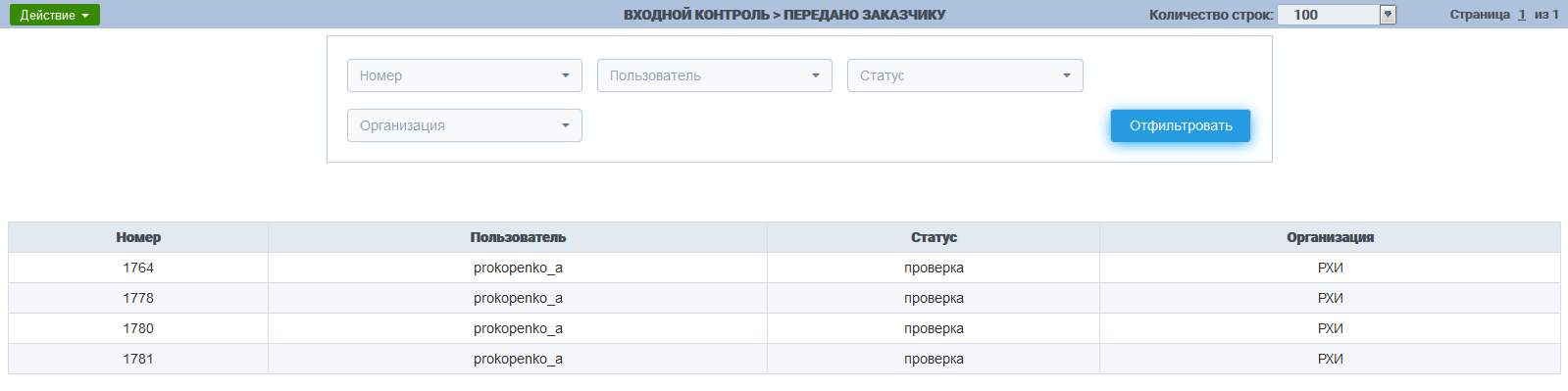
Рис. 20 Передано заказчику
3.3. Вкладка «Сертификаты»
3.3.1. Добавить сертификат.
При нажатии на иконку «Добавить сертификат» пользователь имеет возможность добавить сертификат для последующей работы с ним.3.3.2. Реестр сертификатов.
В данной вкладке отображается реестр сертификатов. При нажатии на иконку «Реестр» подгружается список реестров сертификатов в виде таблицы с названием «Входной контроль – Реестр сертификатов». Пользователь может настроить количество загружаемых строк, предусмотрена нумерация страниц.В центральной части страницы располагается фильтр по условиям. Значения полей выбираются с помощью клика на значение в выпадающем списке. При этом пользователь может выбрать несколько значений (в фильтре они будут показаны через запятую).
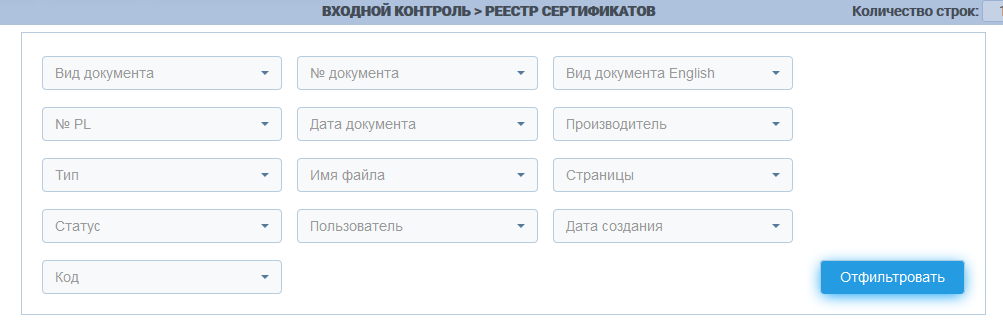
Рис. 21 Сертификаты. Фильтр по условиям
- Вид документа (данные сертификата): название документа
- Вид документа English (данные сертификата): название документа (в зависимости от условий требуется название на русском/английском/обоих языках)
- №PL (данные сертификата): pucking list – архив сертификатов
- № документа (данные сертификата)
- Дата документа (данные сертификата)
- Производитель (данные сертификата): сторона, выпустившая сертификат
- Тип (данные сертификата): тип распознаваемого документа
- Имя файла (данные сертификата): название распознаваемого файла
- Страницы: количество страниц в сертификате
- Статус: статус распознавания сертификата
- Пользователь – сотрудник, загрузивший сертификат
- Дата создания: дата загрузки сертификата
- Код (данные сертификата)
- Функциональные кнопки
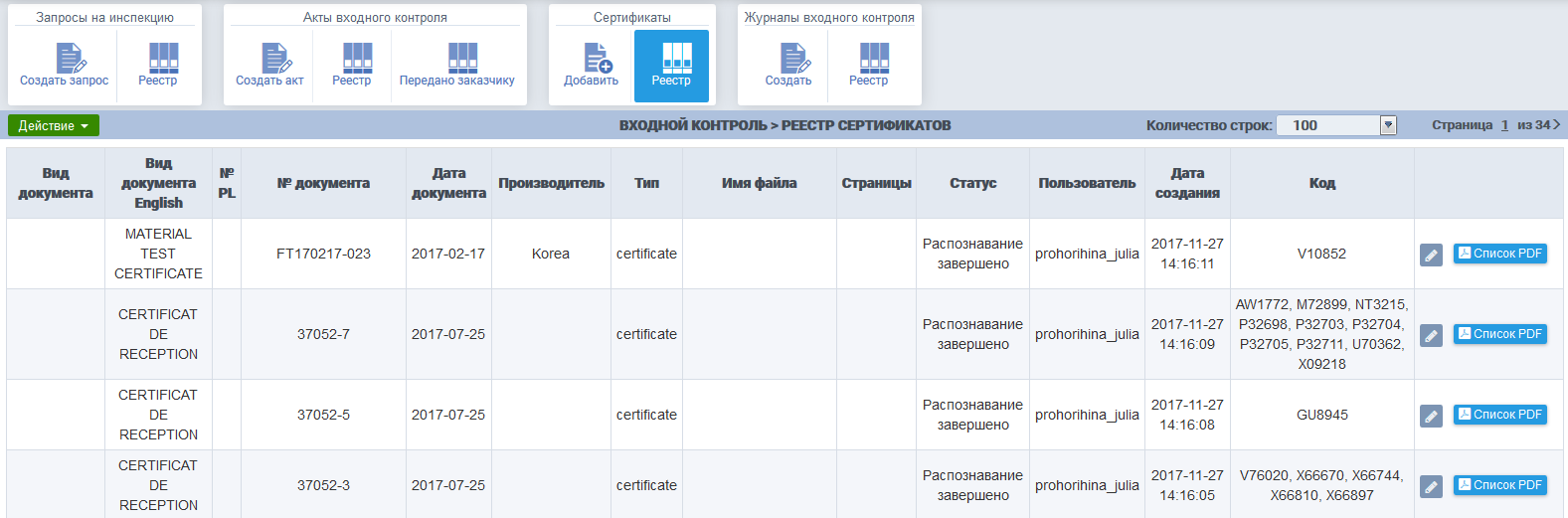
Рис. 22 Сертификаты
 загружается сертификат в режиме
редактирования.
загружается сертификат в режиме
редактирования.При нажатии на функциональную кнопку
 загружается список файлов с
возможность добавления или удаления файла сертификата.
загружается список файлов с
возможность добавления или удаления файла сертификата.
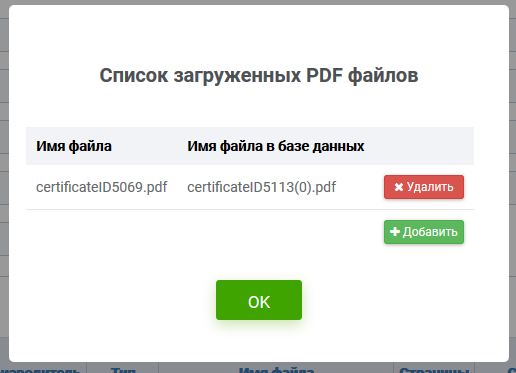
Рис. 23 Список загруженных файлов
3.3.4 Действие.
Возможные действия:- Загрузить сертификаты: позволяет выбрать файл сертификата из системы
- Импорт данных: позволяет осуществить выгрузку в xls файл
- Сбросить фильтры: сбрасывает фильтр с заданными условиями
3.3.5. Загрузка и распознавание сертификата.
Панель инструментов для распознавания сертификата выглядит следующим образом: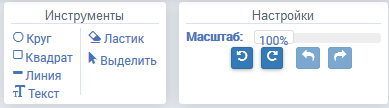
Рис.24 Инструменты для распознавания полей сертификата
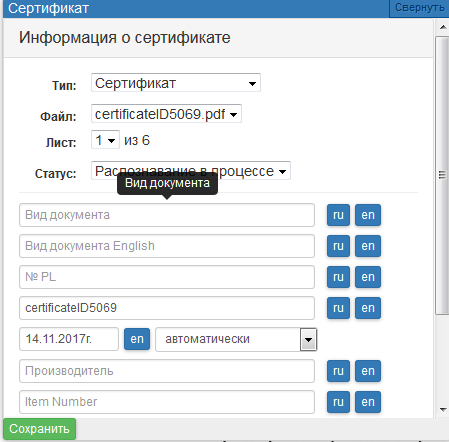
Рис. 25 Информация о сертификате
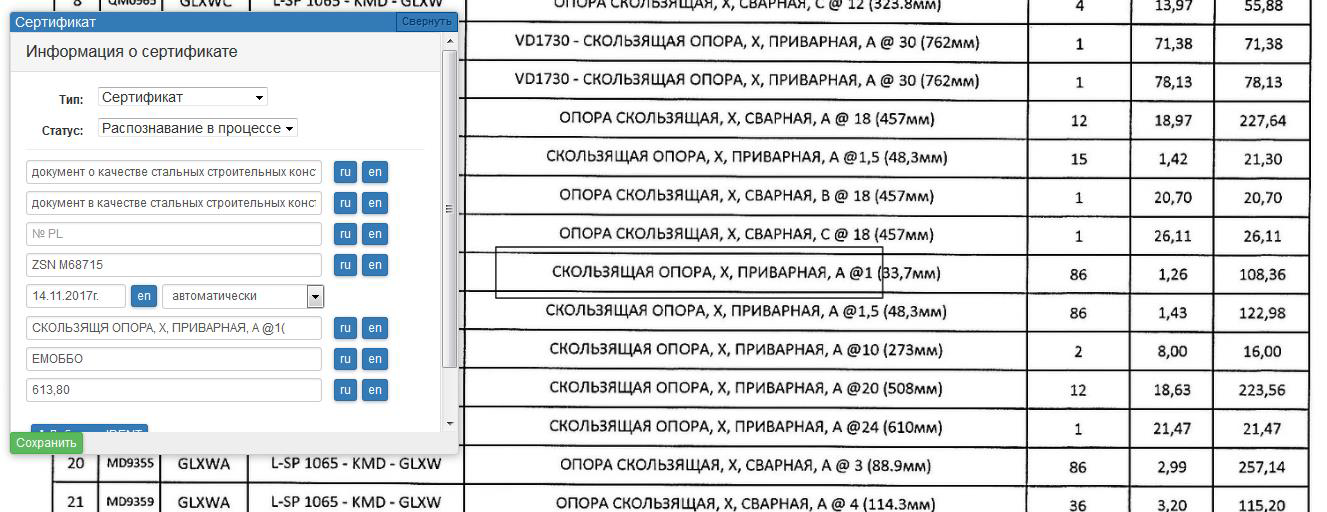
Рис. 26 Процесс распознавания сертификата
По кнопке
 пользователь добавляет идентификатор изделия (артикул) и
заполняет соответствующую информацию по изделию. Есть обязательные поля к
заполнению, такие как наименование изделия, диаметр, толщина, марка стали, № плавки.
пользователь добавляет идентификатор изделия (артикул) и
заполняет соответствующую информацию по изделию. Есть обязательные поля к
заполнению, такие как наименование изделия, диаметр, толщина, марка стали, № плавки.
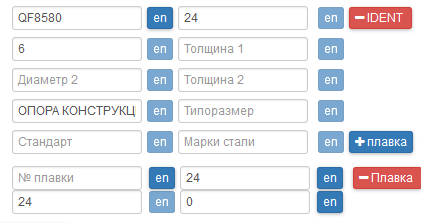
Рис. 27 Процесс распознавания сертификата
3.4. Вкладка «Журнал входного контроля»
В данной вкладке пользователь может создать Журнал входного контроля, а также просмотреть реестр журналов.3.4.1. «Создать»
При нажатии на иконку «Создать» загружается таблица со списком изометрических платежей. В центральной части страницы располагается фильтр по условиям: зона, установка, номер линии.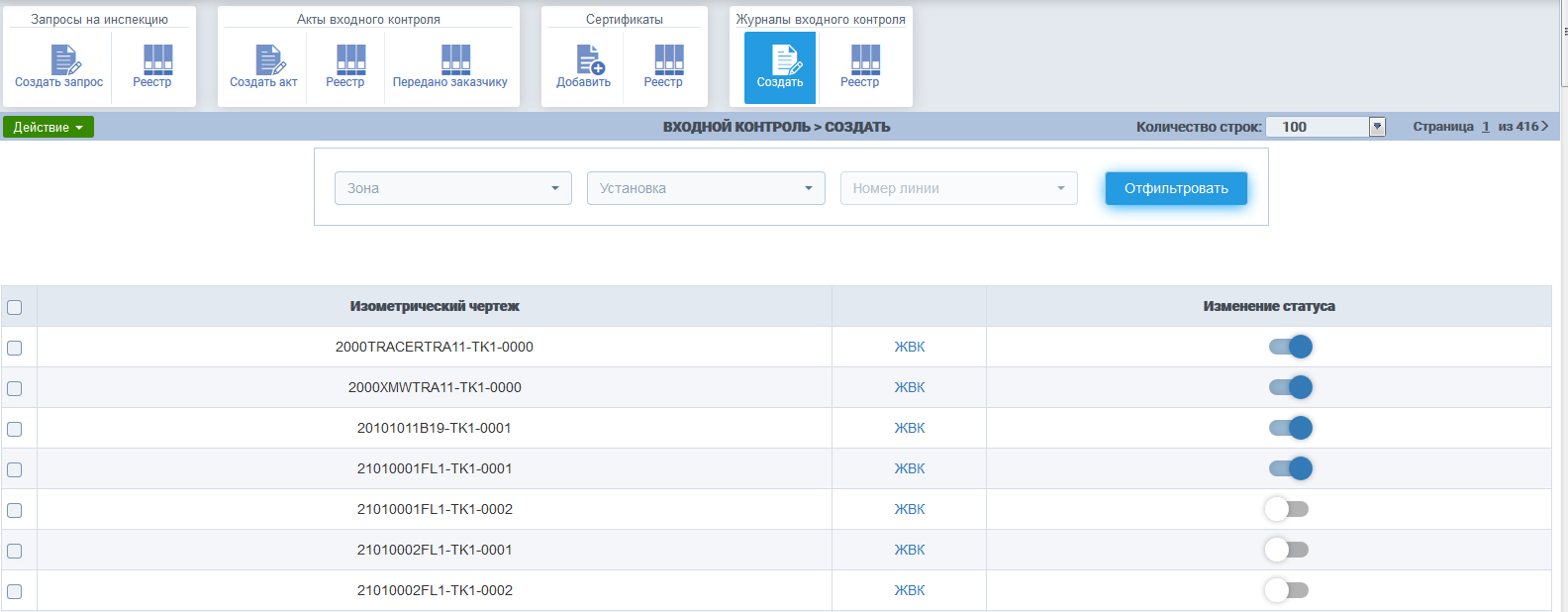
Рис. 28 Создать журнал
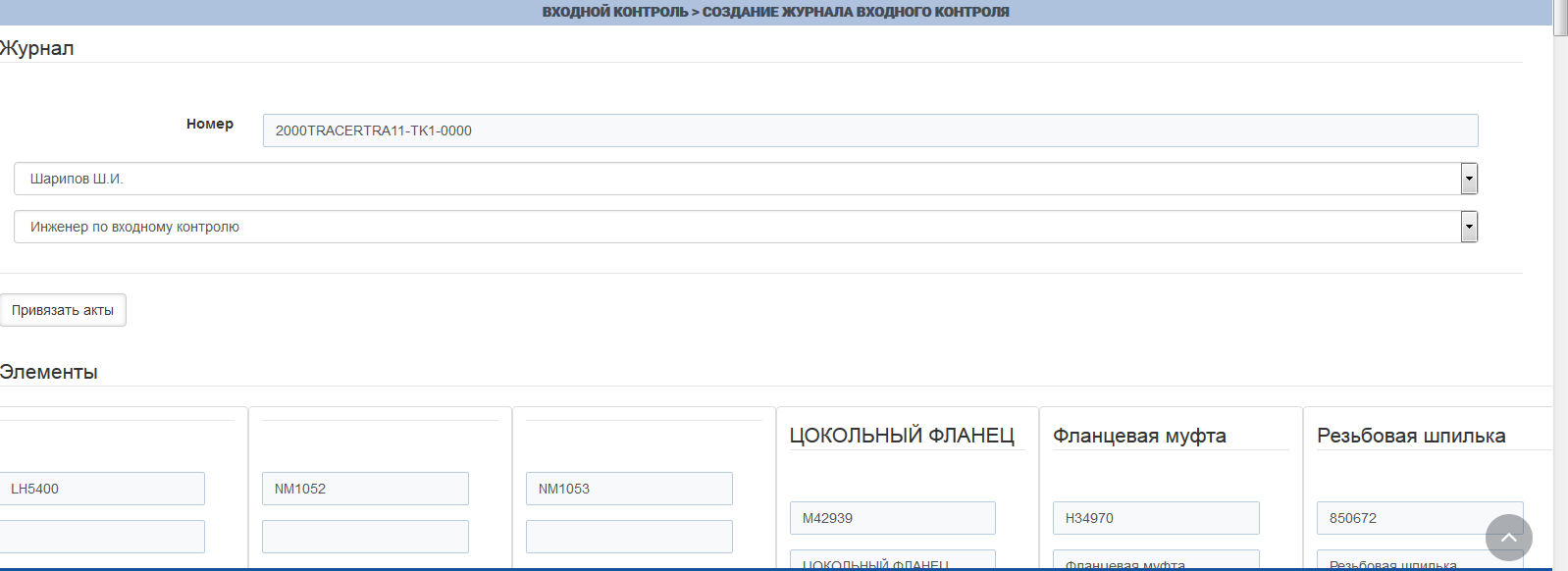
Рис. 29 Создать журнал
По кнопке «Привязать акты» пользователь может привязать акты к данному журналу. Далее идет список элементов:
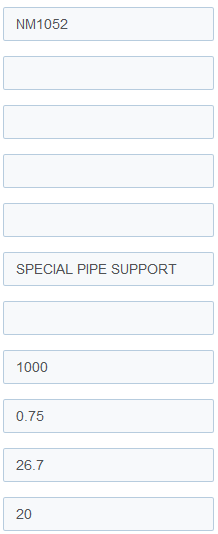
Рис. 30 Создать журнал
Журнал создается по кнопке «Создать», располагающейся внизу страницы.
3.4.2. «Действие»
При нажатии на кнопку «Действие» пользователь может сбросить фильтр по заданным условиям.3.4.3. «Реестр журналов»
При нажатии на иконку «Реестр» подгружается список реестров в виде таблицы с названием «Входной контроль – Реестр». Пользователь может настроить количество загружаемых строк, предусмотрена нумерация страниц.В центральной части страницы располагается фильтр по условиям: пользователь и номер. Значения полей выбираются с помощью клика на значение в выпадающем списке. При этом пользователь может выбрать несколько значений (в фильтре они будут показаны через запятую). Таблица представлена следующими колонками:
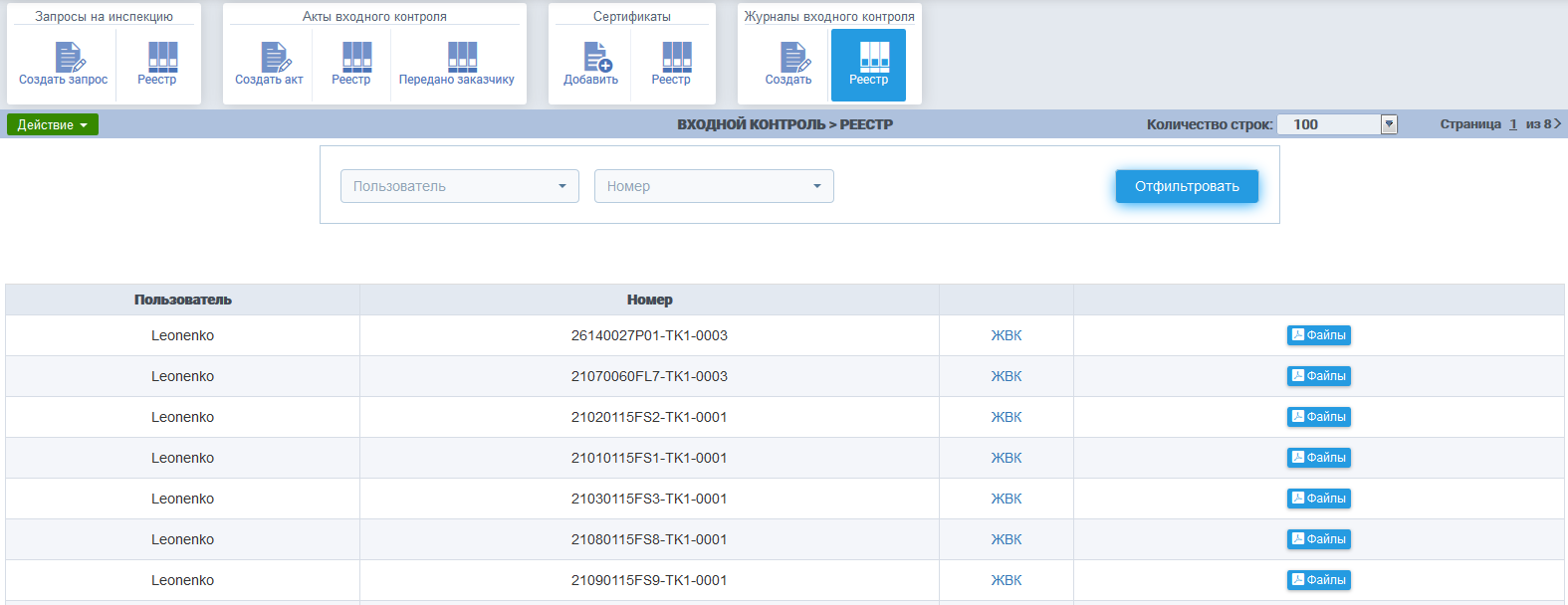
Рис. 31 Реестр журналов
При нажатии на функциональную кнопку
пользователь может загрузить
отсканированные и подписанные документы. Процесс загрузки может вестись как по
одному документу к каждой строке, так и массовой загрузкой с автоматическим
прикреплением по названию файла.
3.5. Входной контроль/WELD LOG
Во входном контроле есть инструменты, которые позволяют анализировать прогресс создания документации входного контроля и производить мониторинг активности сотрудников, использующих программу.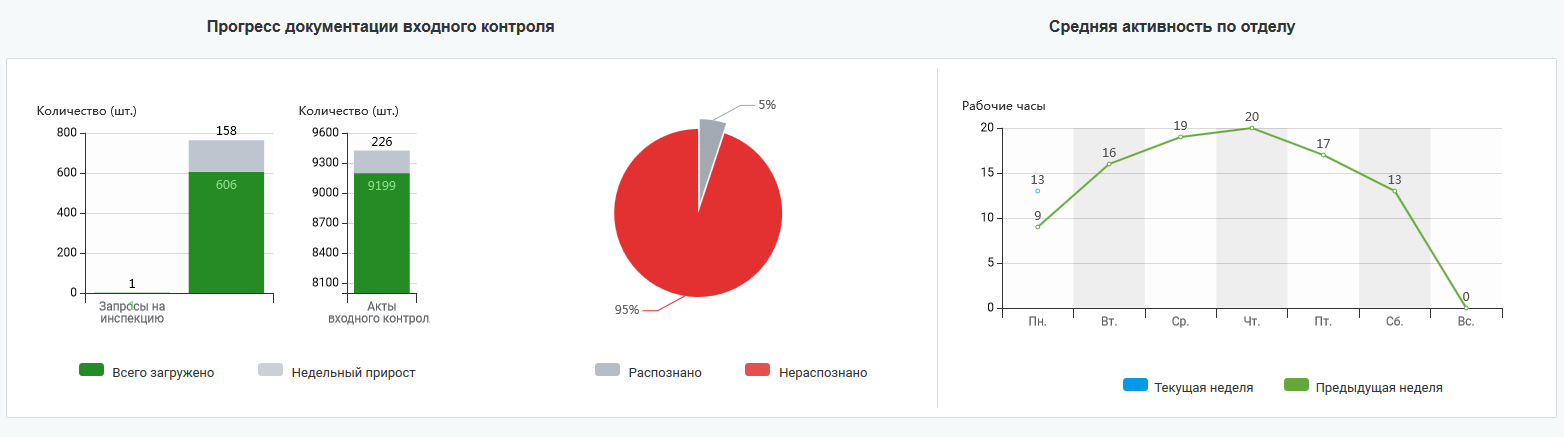
Рис. 32 Аналитика входного контроля
-
На гистограмме отображены данные из Журнала входного контроля и Актов
входного контроля. Серым цветом показан недельный прирост документации
(входит в общее количество).
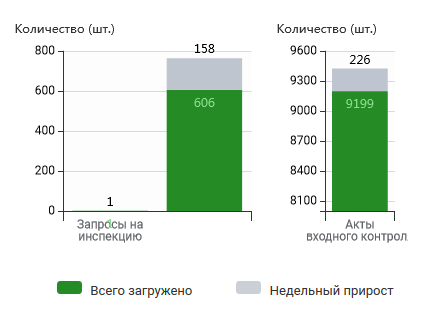
Рис. 33 Гистограмма запросов и актов -
На круговой диаграмме отображается процесс распознавания сертификатов. При
этом можно посмотреть общее количество сертификатов, количество распознанных
и не распознанных сертификатов, процентное соотношение.
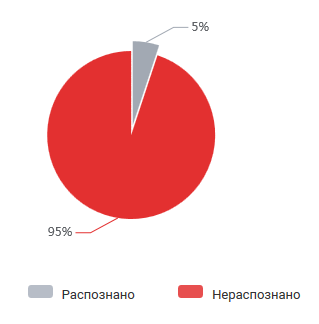
Рис. 34 Гистограмма сертификатов -
На точечной диаграмме представлена средняя активность сотрудников при работе
в программе
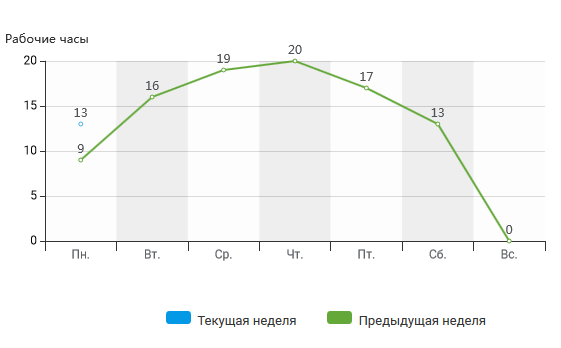
Рис. 35 Точечная диаграмма активности
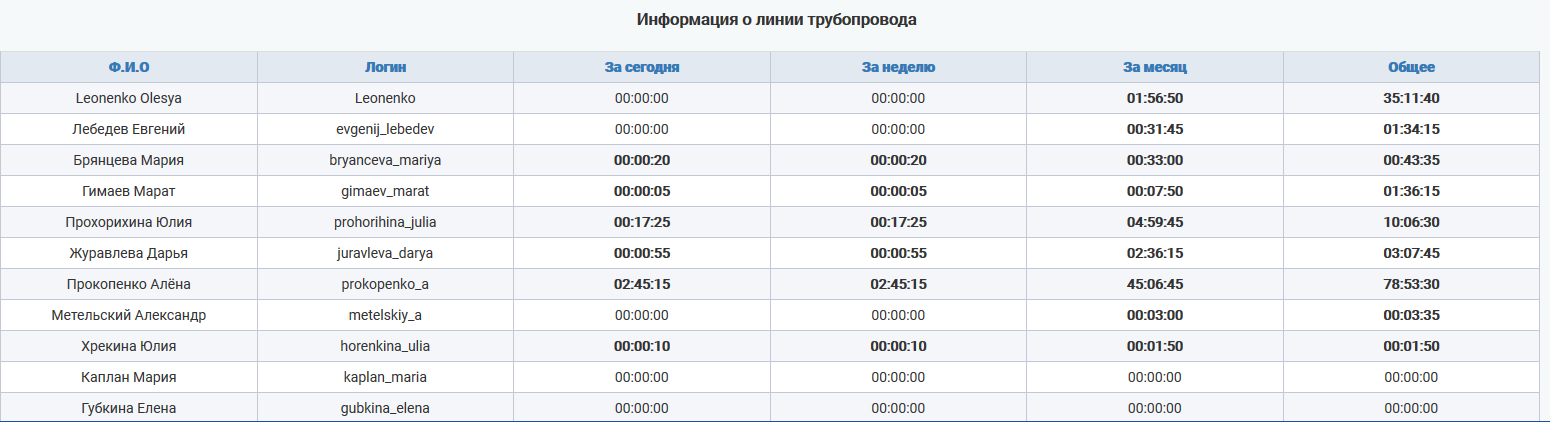
Рис. 36 Информация в разрезе периода времени и сотрудника